

Counter-Strike Source: VIP Chatcolor bei 4played einstellen
Als VIP auf unseren 4played Gameservern kannst du deinen Nickname im Ingame-Chat farbig darstellen lassen. Das Feature heißt Chatcolor und ist exklusiv für VIP-Spieler verfügbar. In dieser Anleitung zeigen wir dir gleich drei verschiedene Wege, wie du deine Farbe festlegst – ganz egal, ob du gerade im Spiel bist oder nicht.
Farbe über das Webinterface festlegen
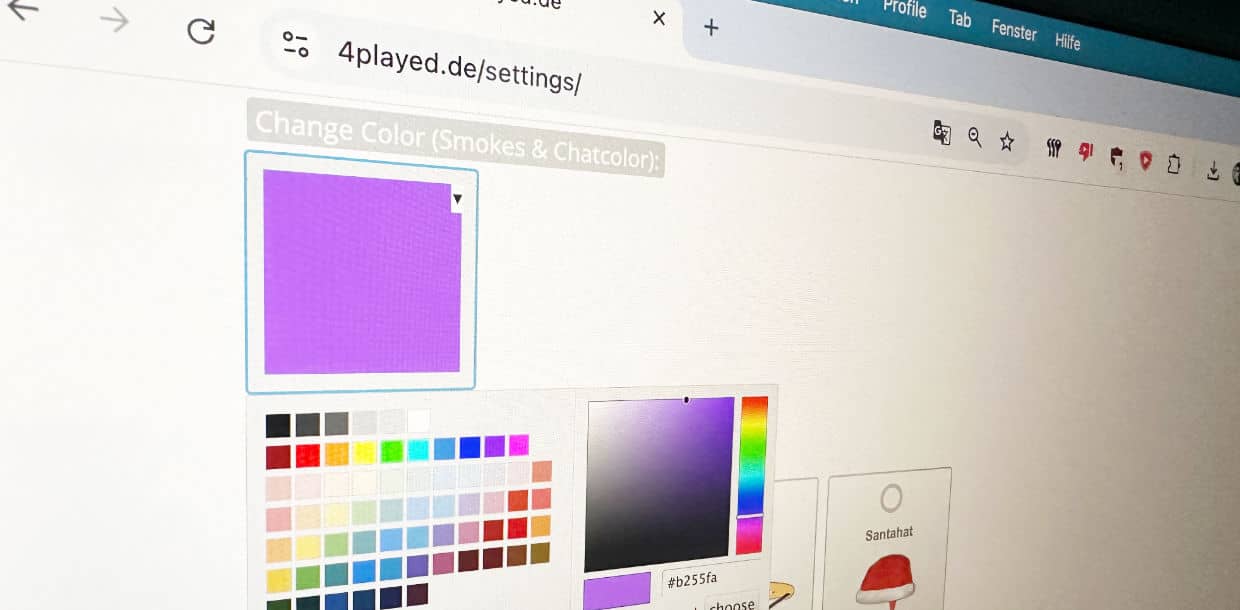
Der einfachste Weg führt über unsere Webseite, da du dort direkt in einem Color Wheel deine Wunschfarbe auswählen kannst:
- Logge dich zunächst mit deinem 4played-Account in unserem Forum ein.
- Öffne danach unser Webinterface unter 4played.de/settings/
- Stelle sicher, dass dort „VIP is active“ angezeigt wird.
- Scrolle nach unten zum Abschnitt „Change Color (Smokes & Chatcolor)“
- Klicke auf das Feld und wähle im Color Wheel nun deine Wunschfarbe aus.
- Speichere deine Einstellung mit klick auf den „Speichern / Save“ Button.
Übrigens: Im Webinterface kannst du auch fast alle anderen VIP-Optionen für deinen Account konfigurieren. Perfekt, wenn du die VIP-Einstellungen schon vor dem Zocken einrichten willst.
Direkt im Ingame-Chat
Du bist gerade auf einem 4played Gameserver und willst spontan die Farbe ändern? Kein Problem auch das ist einfach möglich:
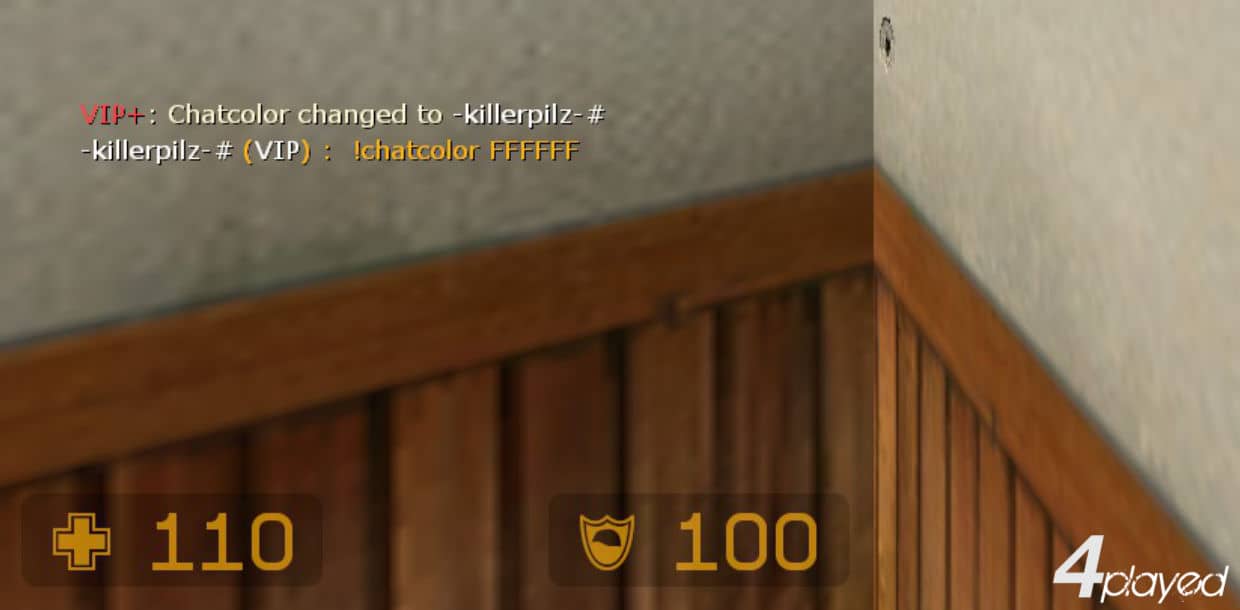
- Gib einfach !chatcolor HEX-CODE in den normalen Chat ein
- Beispiel: Falls du deinen Namen auf Weiß stellen möchtest gibst du einfach !chatcolor FFFFFF in den normalen Ingame-Chat ein.
Der Befehl greift sofort und du siehst die neue Farbe direkt bei deiner nächsten Chat-Nachricht angezeigt.
Du kennst dich mit HEX-Codes nicht aus? Kein Problem – hier ein paar Beispiele zum Starten:
| HEX-Code | Farbe |
|---|---|
| 000000 | Schwarz |
| FFFFFF | Weiß |
| FF0000 | Rot |
| 00FF00 | Grün |
| 0000FF | Blau |
Tipp: HEX-Codes folgen dem RGB-Schema (Rot-Grün-Blau). Die ersten zwei Zeichen stehen für den Rotanteil, die mittleren zwei für Grün und die letzten zwei für Blau. Wenn du eine eigene Farbe möchtest, findest du online unzählige HEX-Farbwähler, mit denen du dir den passenden Code zusammenklicken kannst.
Über die Konsole
Für alle, die lieber die Entwicklerkonsole in Counter-Strike Source nutzen möchten, gibt es ebenfalls eine Möglichkeit:
- Öffne CS:S und verbinde dich mit einem unserer Gameserver
- Öffne die Konsole – falls du nicht weißt, wie das geht, hilft dir unsere Anleitung zum Öffnen der Konsole.
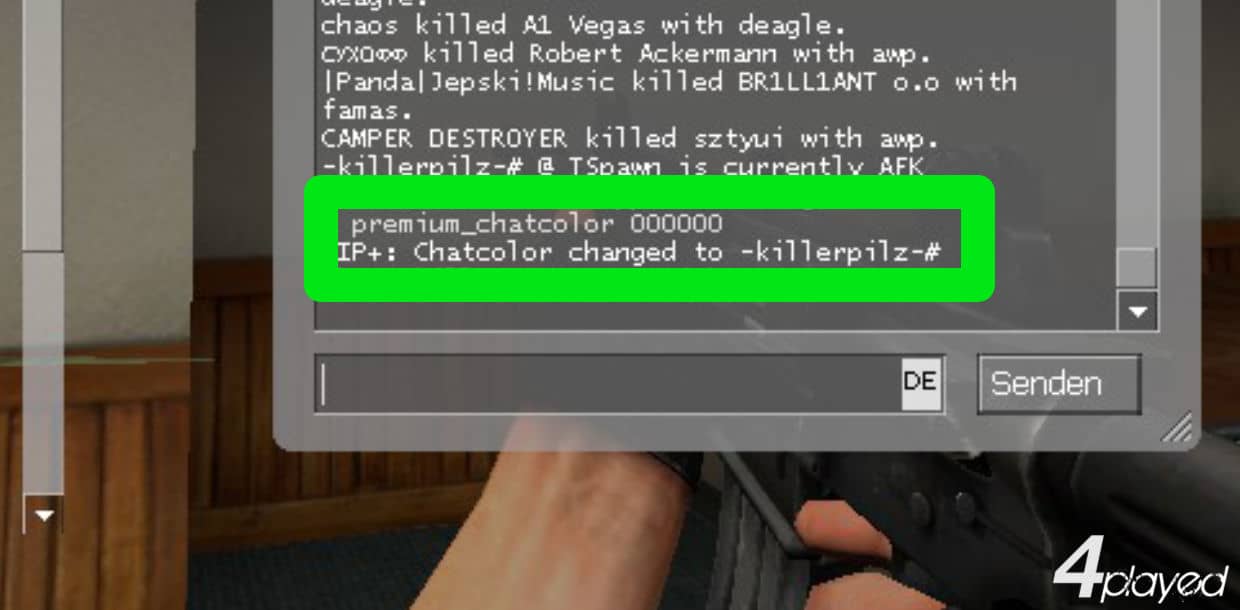
- Gib folgenden Befehl ein:
premium_chatcolor 000000
Die 000000 kannst du natürlich durch einen beliebigen HEX-Code ersetzen – in diesem Beispiel wird dein Nickname Schwarz dargestellt.
FAQ
Muss ich die Farbe bei jedem Spielstart neu einstellen?
Nein, deine Einstellung wird für deinen Account gespeichert – egal über welchen der drei Wege du sie festlegst.
Kann ich die Farbe jederzeit ändern?
Ja, du kannst die Farbe so oft du willst wechseln – ob über die Website, den Chat-Befehl oder die Konsole.
Funktioniert das auch ohne VIP?
Nein, das Chatcolor-Feature ist ausschließlich VIP-Spielern auf unseren 4played Gameservern vorbehalten. VIP ist übrigens dauerhaft kostenlos, du musst dich dafür lediglich im 4played Forum registrieren und einmalig aktivieren.